Deel 1: Op de computer
We maken eerst je account en beveiliging in orde via de website.
Stap 1: Gegevens invullen
We beginnen met het aanmaken van je account op onze beveiligde server.
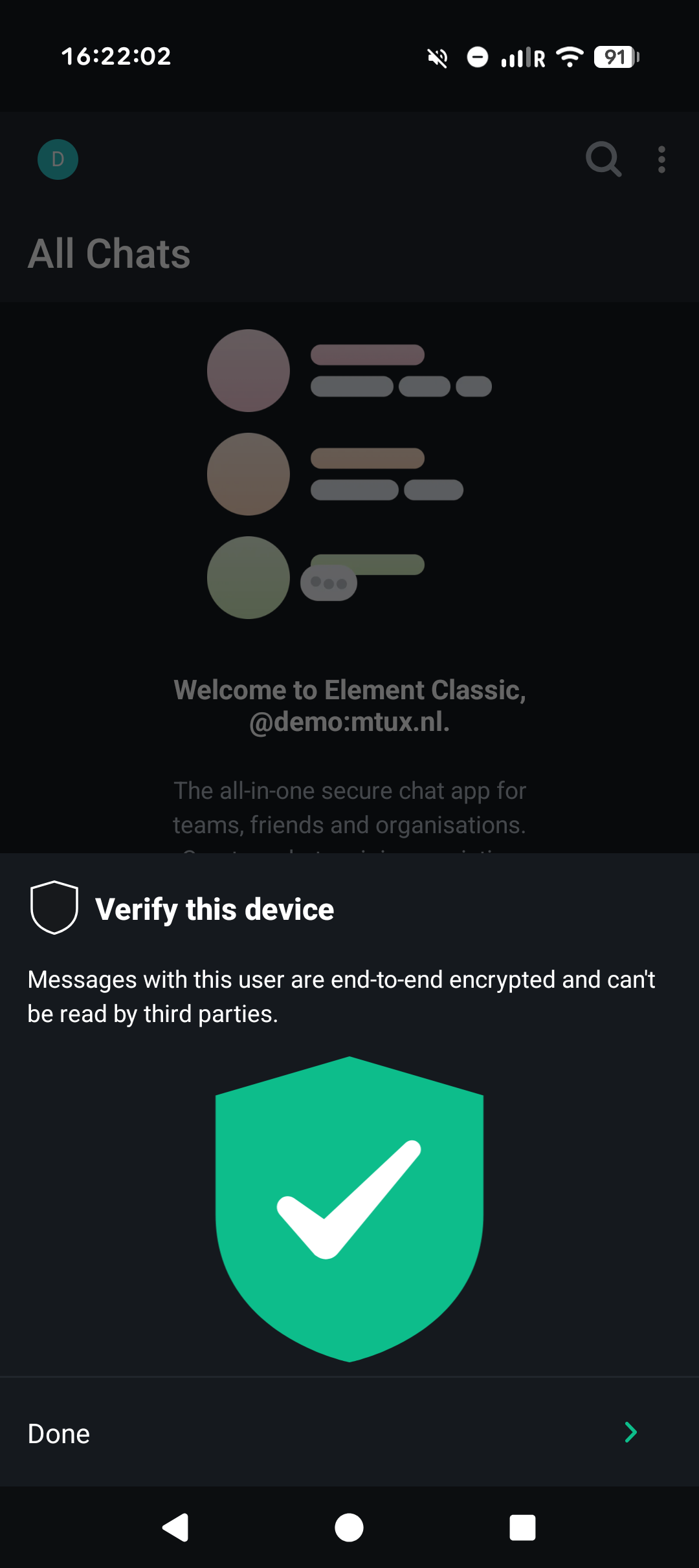
- Ga naar de registratiepagina (mtux.nl).
- Vul bij Username een naam in die je wilt gebruiken.
- Vul je Email address in en kies een sterk wachtwoord.
- Geef aan dat je akkoord gaat met onze Voorwaarden en Huisregels
- Klik op de witte knop Continue.
Eenmaal gekozen kan de Username niet meer veranderd worden.
Stap 2: E-mail bevestigen
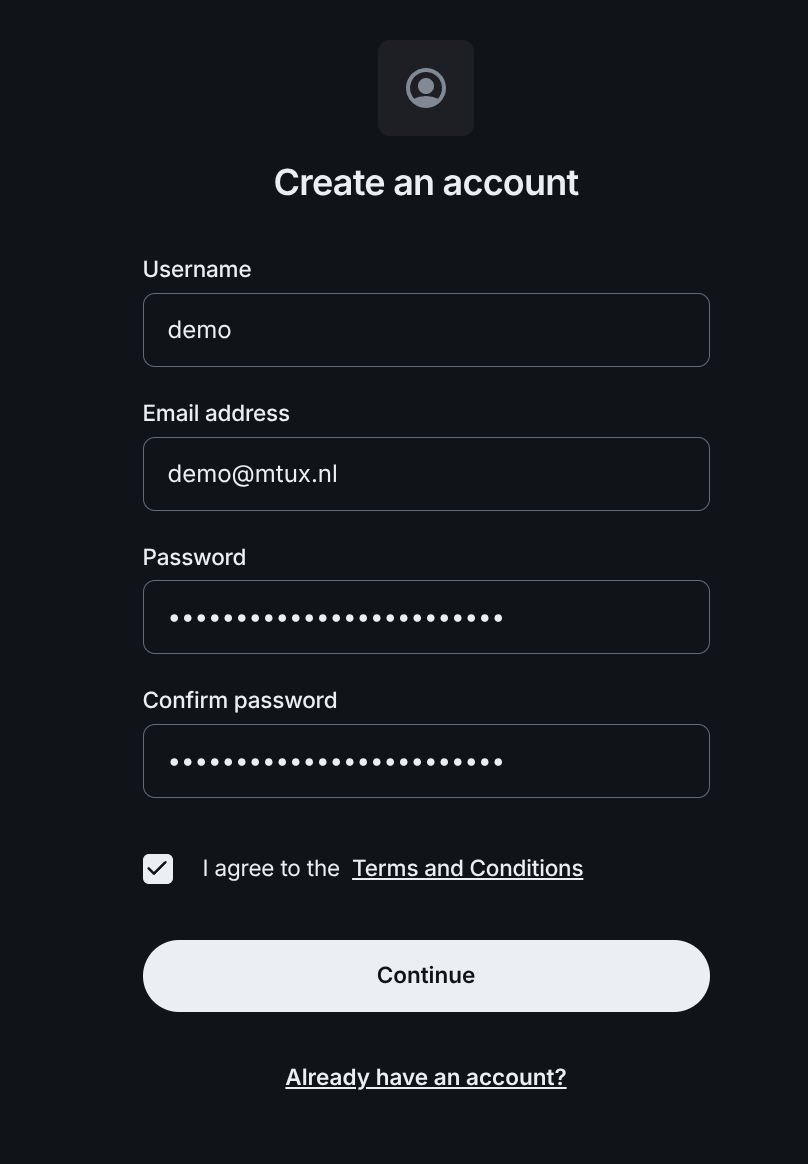
Je krijgt nu een melding dat er een mailtje is verstuurd met een 6 cijferige code.
- Ga naar je e-mailprogramma (Inbox).
- Open de mail van "Mtux auth" en neem de verificatie code over.
- Klik nu op Continue op het regristratieformulier.
Stap 3: Display name kiezen
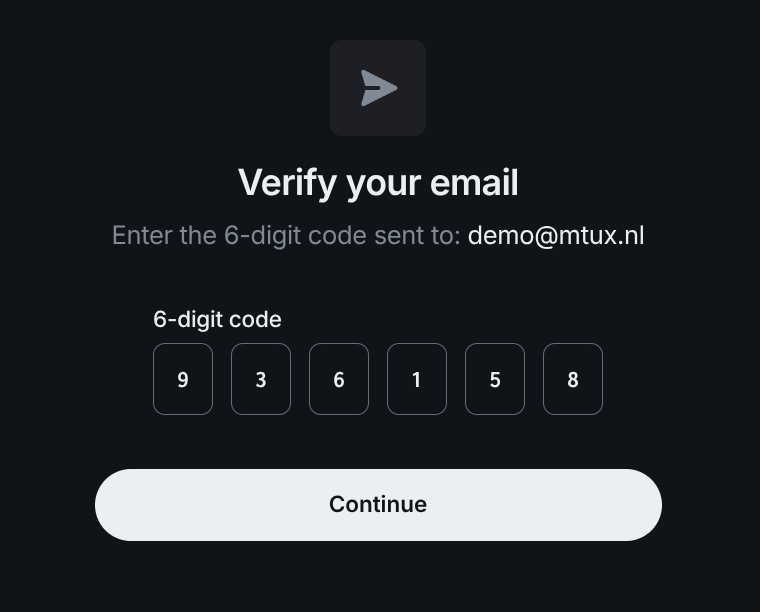
Je komt nu op een donker scherm met de tekst "Choose your display name". Hier stel je de naam in die andere mensen gaan zien.
- Vul hier je gewenste weergave naam in.
- Klik op de witte knop Continue.
- Klik in het volgende scherm op Continue. Je wordt nu doorgestuurd naar de web-versie van de chat.
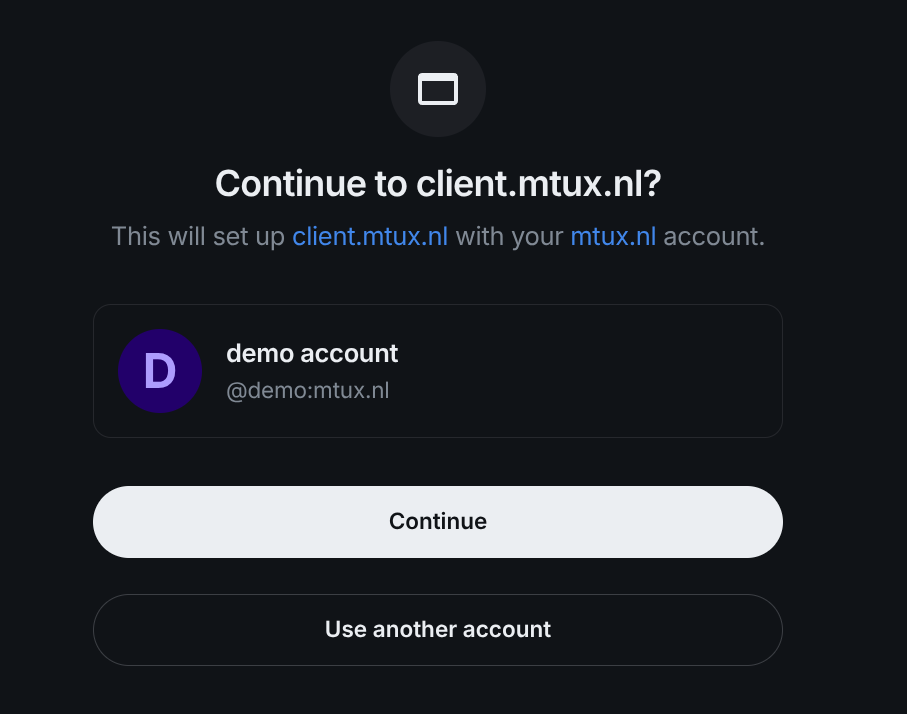
Stap 4: Naar de instellingen
Je bent nu ingelogd op client.mtux.nl! We moeten nu de beveiliging aanzetten.
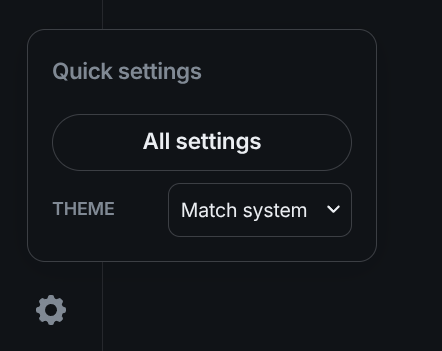
- Kijk linksonder in het scherm. Daar zie je een klein tandwiel-icoontje. Klik daarop.
- Er verschijnt een menuutje. Klik op de knop All settings.
Stap 5: Navigeren naar Beveiliging
We moeten diep in de instellingen zijn om de beveiliging te regelen.
- Klik helemaal links onderin de balk op het tandwiel-icoontje.
- Er klapt een klein menuutje open. Klik hier op de grote knop All settings.
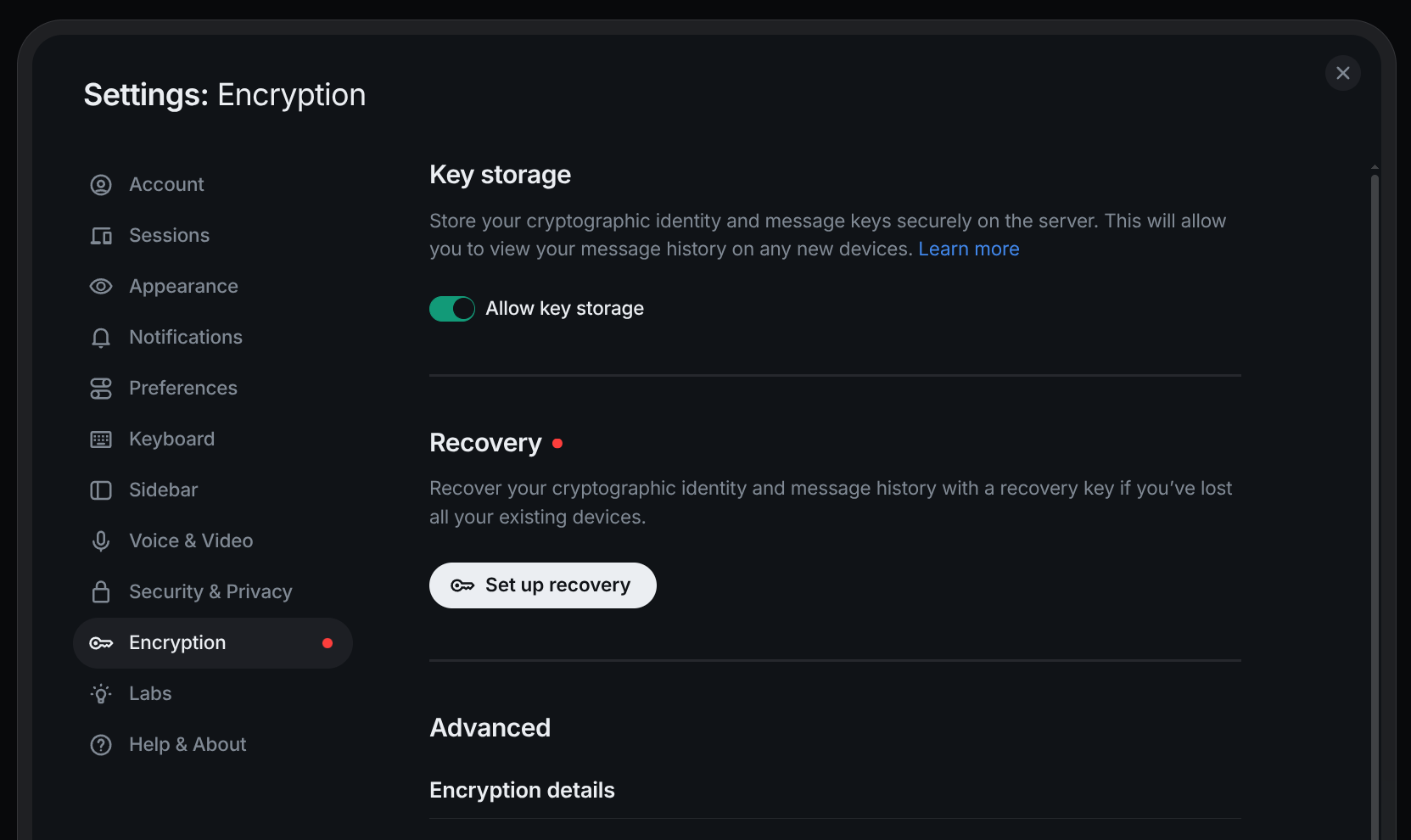
- Er opent nu een groot venster. Klik in de linker kolom op het kopje Encryption (herkenbaar aan het sleutel-icoon).

Stap 6: Herstelcode (Recovery Key)
Dit is de belangrijkste stap voor je accountveiligheid. Omdat Matrix end-to-end versleuteld is, kunnen wij je berichten niet lezen. Als je je wachtwoord vergeet of kwijtraakt, zijn je berichten onleesbaar, tenzij je deze herstelcode hebt.
- Je ziet nu de Encryption-pagina. Klik onder het kopje 'Recovery' op de knop Set up recovery.
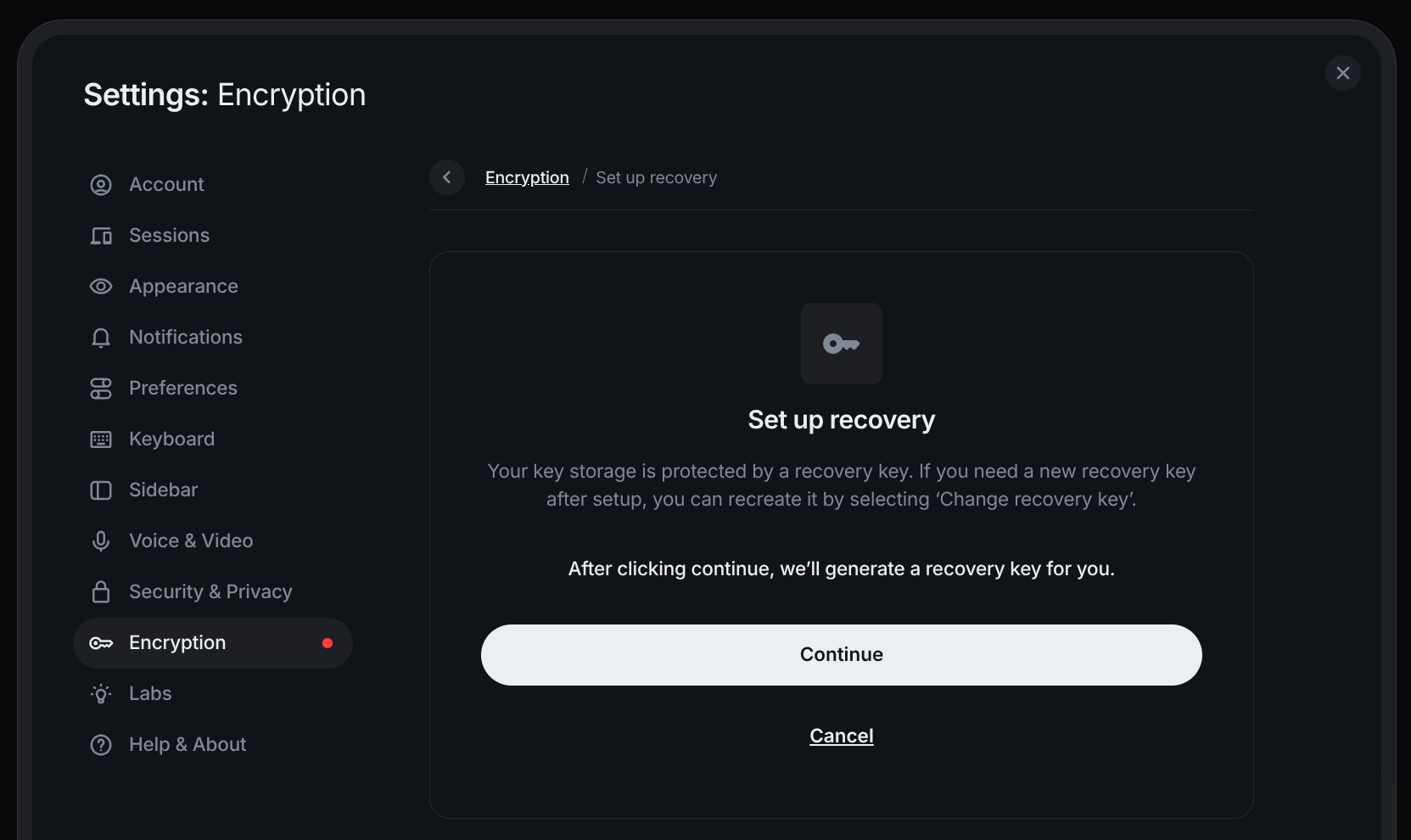
- Er verschijnt een pop-up venster. Klik op Continue.
- Je krijgt nu je Recovery Key te zien. Dit is een lange code.
- ⚠️ Actie vereist: Kopieer deze code en sla hem veilig op (in een wachtwoordmanager of print hem uit).
- Bevestig dat je de code hebt opgeslagen en rond het proces af.
Deel 2: Op je Mobiel
Nu we een account hebben, gaan we de app instellen op je telefoon.
Stap 7: App Downloaden
Download de Element® app van Element Creations via de winkel van jouw telefoon en open deze.
Stap 8: Server wijzigen (Belangrijk!)
De app wil standaard naar "Matrix.org". Dat moeten we aanpassen naar onze eigen server.
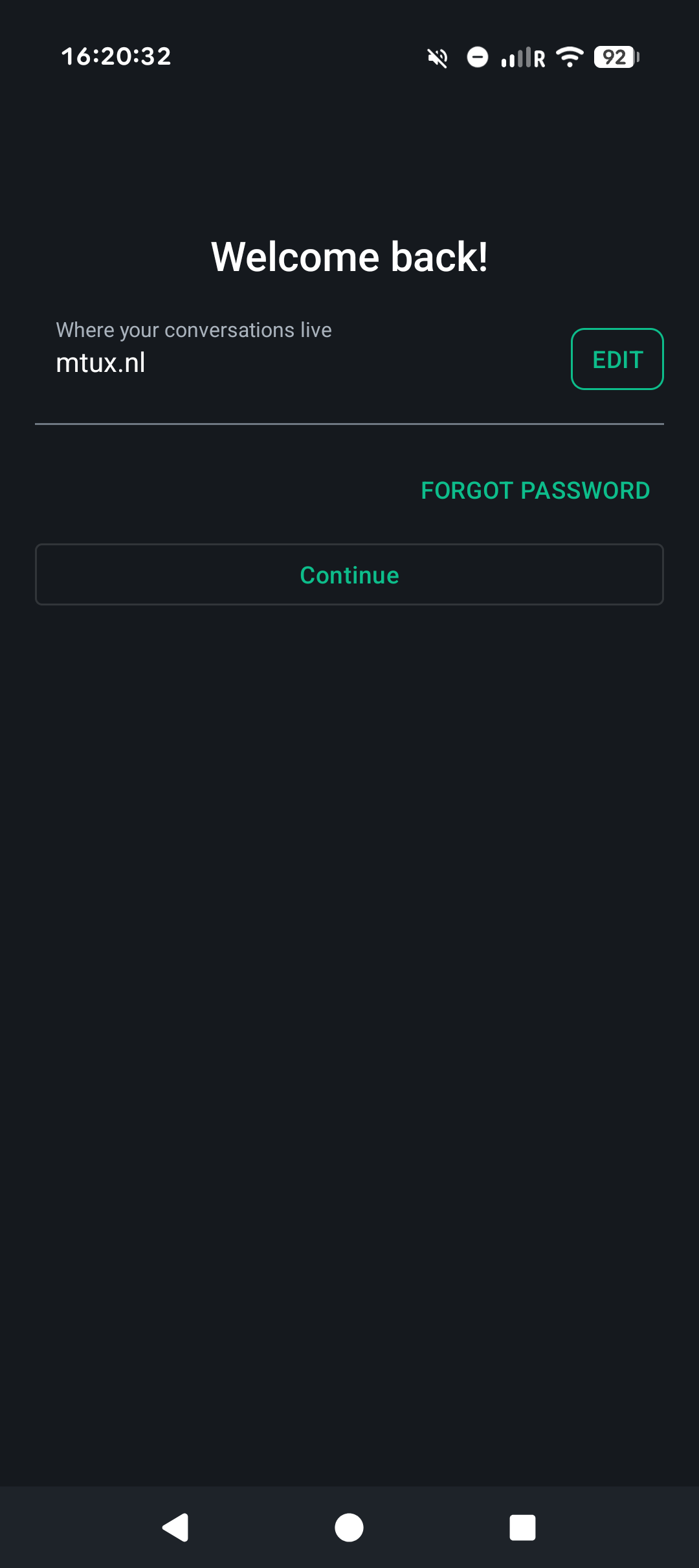
- Kies in het beginscherm voor Inloggen (Sign in) en kies Wijzigen (Edit).
- Typ:
mtux.nlen bevestig. - Controle: Zie je "mtux.nl" staan zoals op de foto hiernaast? Dan zit je goed.
Stap 9: Inloggen & Koppelen
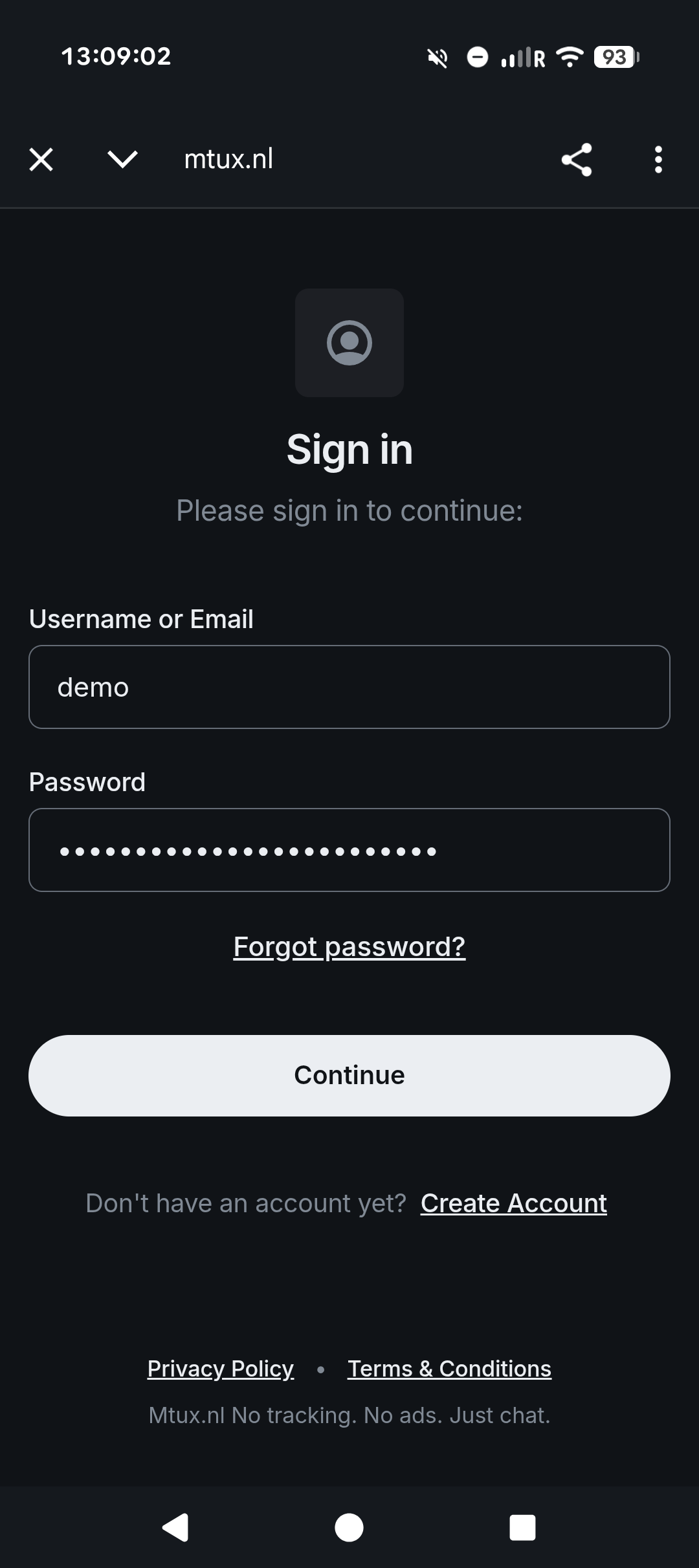
Als je op 'Continue' klikt, opent het inlogscherm.
- Vul je gebruikersnaam en wachtwoord in en klik op Continue.
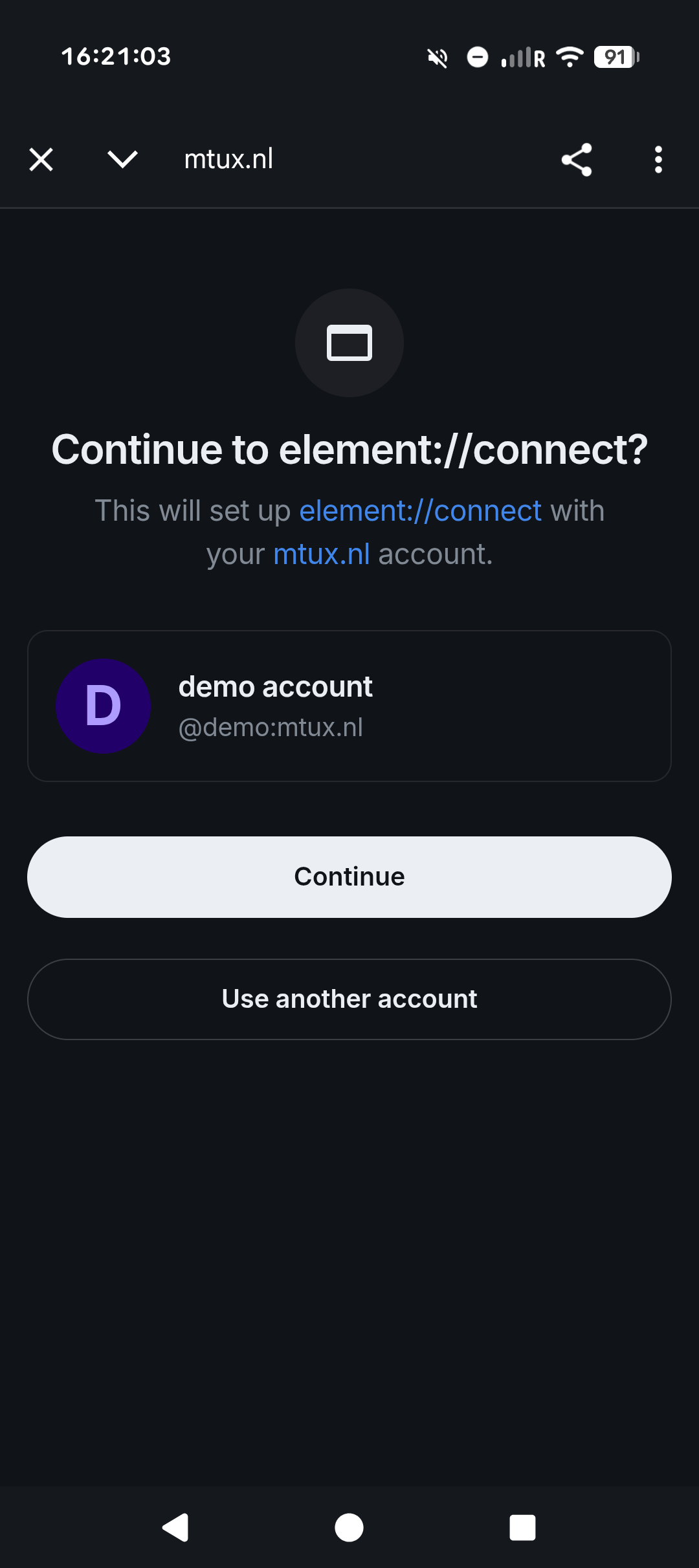
- De app vraagt nu toestemming ("Continue to element://connect"). Klik op de witte knop Continue.
Stap 10: Verificatie Starten
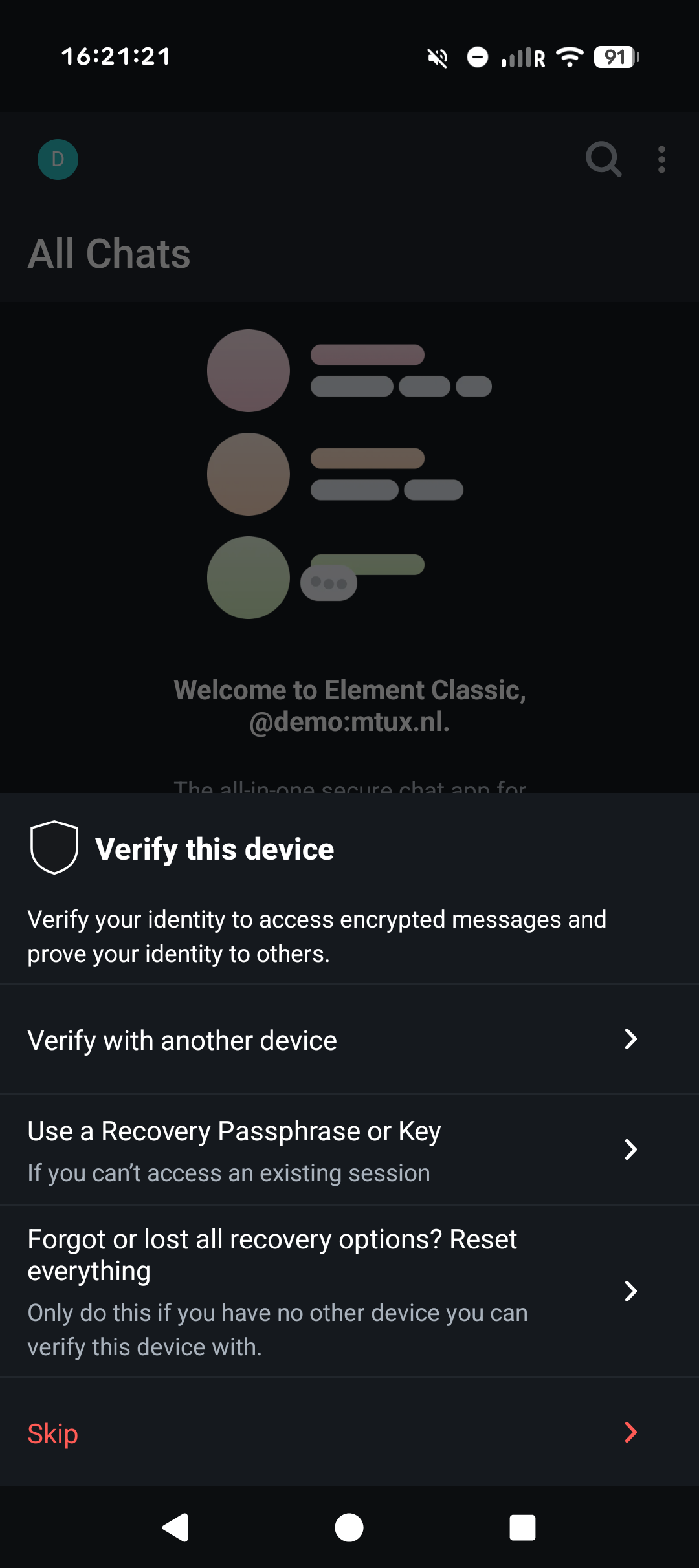
Je krijgt nu een scherm "Verify this device" of ziet een rood schildje. Dit moet je aanklikken om je berichten leesbaar te maken.
- Klik op de melding Verify this device.
- Kijk tegelijkertijd naar je computer (waar je nog ingelogd was). Daar verschijnt nu ook een melding.
Stap 11: Controle (Emoji's)
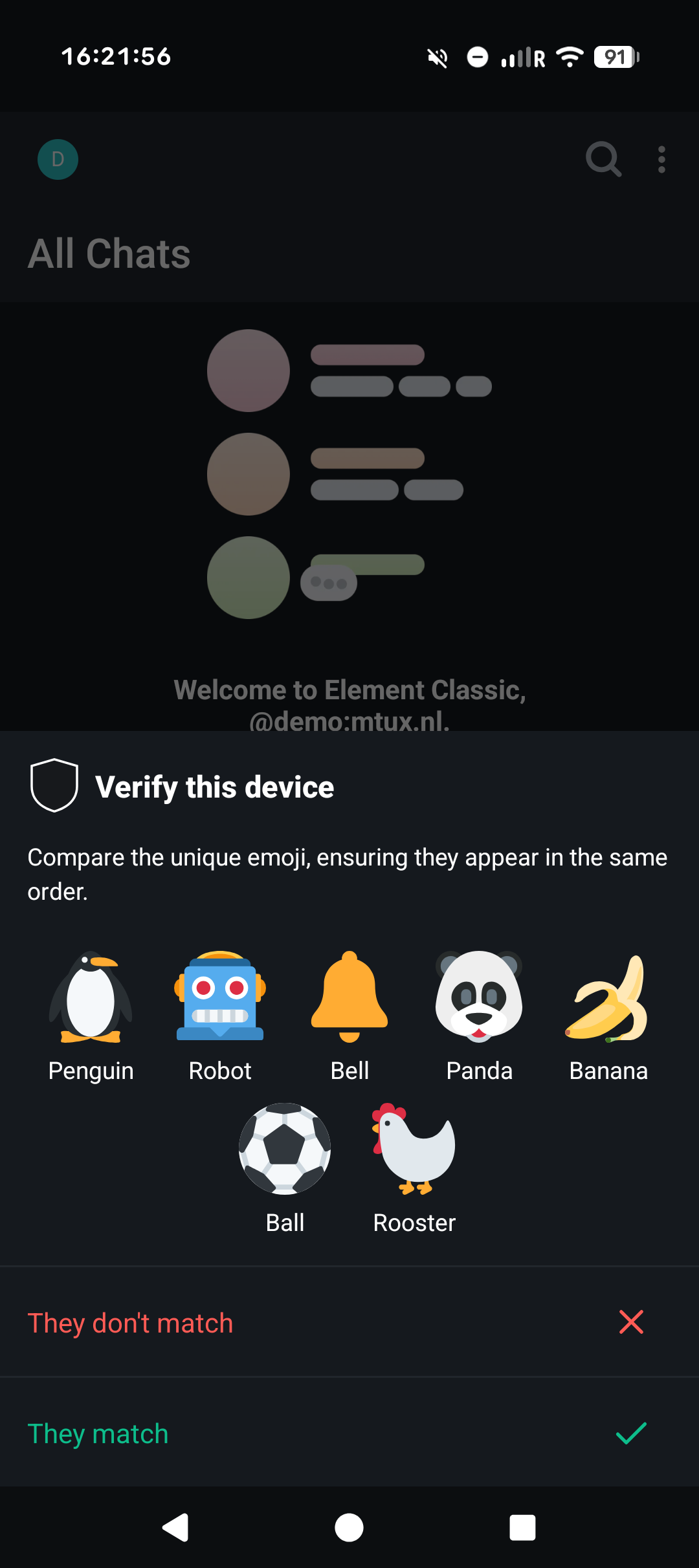
Er verschijnen nu plaatjes (emoji's) op zowel je telefoon als je computer.
- Vergelijk de plaatjes. Zijn ze op beide schermen precies hetzelfde?
- Klik op je telefoon op de groene knop They match.
- Klik op je computer ook op de bevestigingsknop.
Klaar!
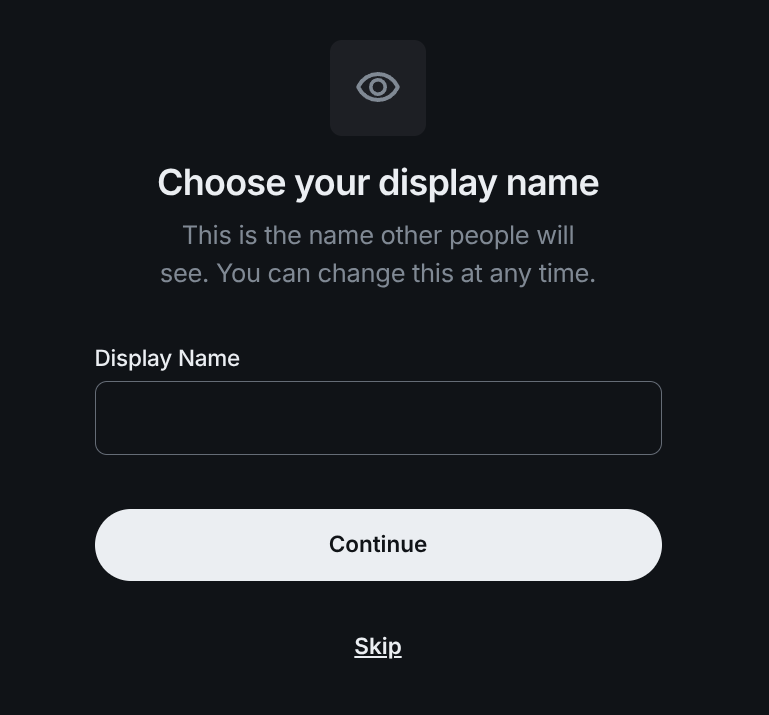
Je ziet nu een groot Groen Schild. Je bent veilig ingelogd en al je berichten worden versleuteld verstuurd.
Vragen? Bekijk onze Veelgestelde Vragen of neem contact op.
Benieuwd wie er nog meer op de server zit? Blader door het overzicht van Publieke Kamers en praat mee.